
Tus datos están en GA4, sí, pero es la interfaz de Google la que decide cómo los ves. Y el día que quieres cruzarlos con otra cosa, armar tu propio reporte o simplemente sacarlos de ahí para hacer con ellos lo que se te pegue la gana… te topas con pared. La buena noticia es que recuperarlos y llevarlos a Google Sheets es más fácil de lo que parece.
Hay dos formas de hacerlo:
-
Extensión oficial gratuita: funciona, pero tienes que ejecutarla a mano cada vez que quieras datos nuevos.
-
Coupler.io: más flexible, exporta también a otras herramientas y puede automatizarse. El plan gratuito existe, pero la automatización requiere pagar.
(El enlace de Coupler es de afiliado: si te registras desde ahí me cae una comisión sin costo extra para ti, y es lo que mantiene este blog sin anuncios. Si prefieres, llegas a Coupler buscándolo directo.) Te explico las dos con sus limitaciones reales.
Antes de empezar #
- Acceso a una propiedad de GA4 con rol de Editor o superior
- Una cuenta de Google para usar Google Sheets
- (Solo para Coupler) Cuenta registrada en Coupler.io, el plan gratuito es suficiente para empezar
Extensión oficial gratuita #
Google ofrece un complemento oficial (GA4 Reports Builder for Google Analytics) que te ayuda a extraer datos de GA4 y volcarlos en Google Sheets.
Pasos para Configurarlo #
-
Instalar el Complemento:
- Abre una hoja nueva en Google Sheets.
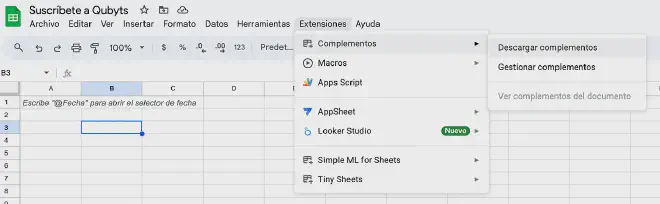
- Dirígete a Extensiones > Complementos > Descargar complementos.
-
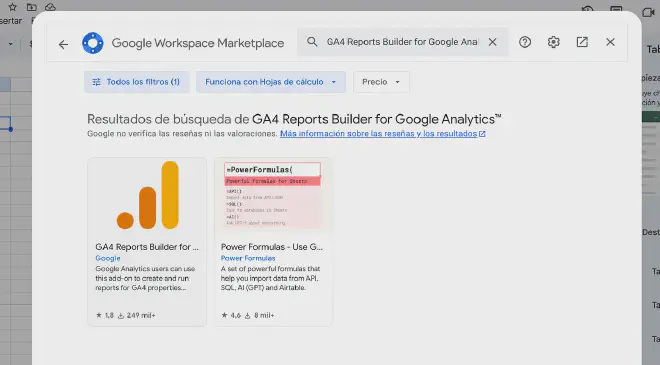
Busca “Google Analytics” y selecciona el complemento oficial.
-
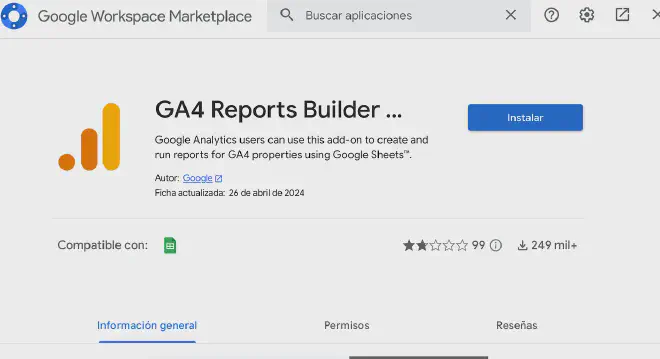
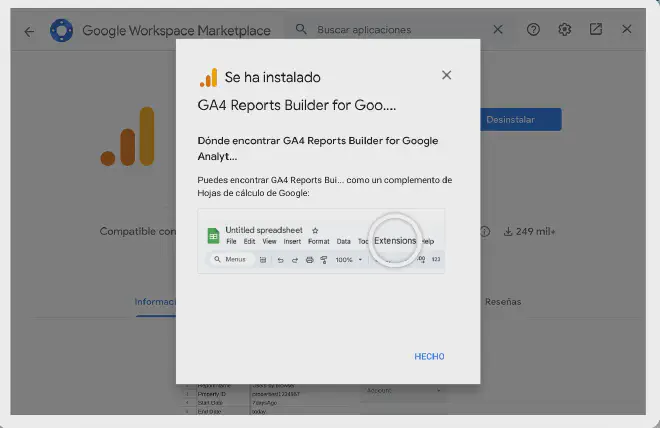
Haz clic en Instalar y acepta los permisos necesarios.
-
Conectar con GA4:
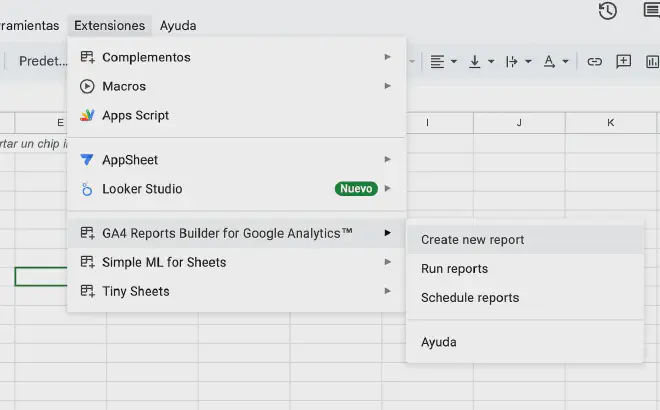
- Accede al complemento desde Extensiones > Google Analytics > Crear nuevo informe (Create new report). Te recomiendo refrescar la hoja de cálculo para que puedas ver las opciones de esta extensión.
- Inicia sesión con tu cuenta de Google y selecciona la propiedad de GA4 que deseas usar.
-
Configurar tu Reporte:
-
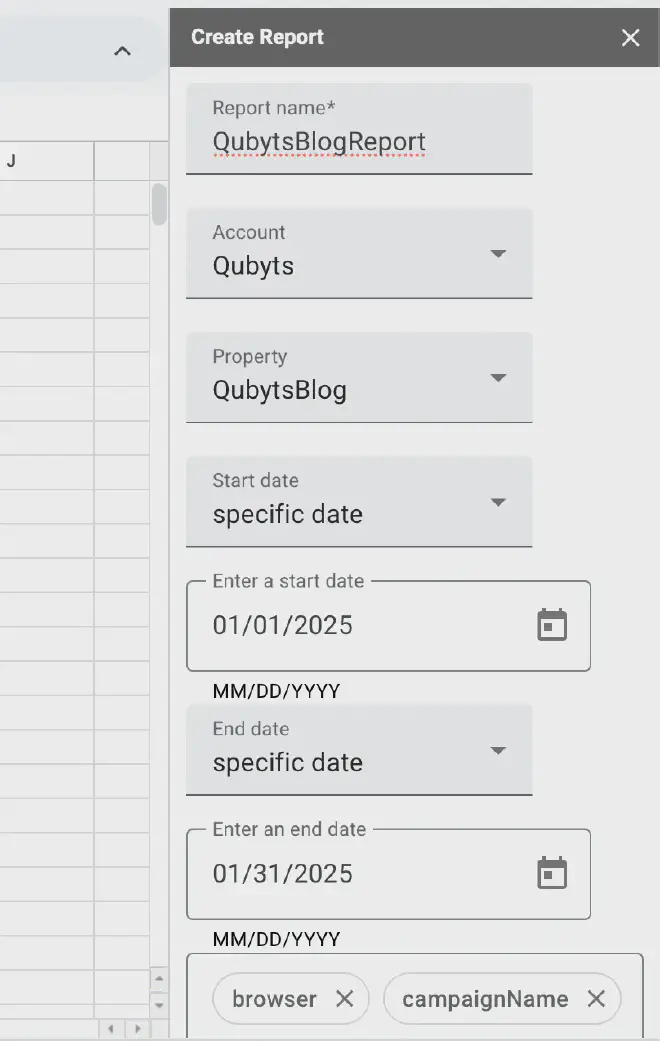
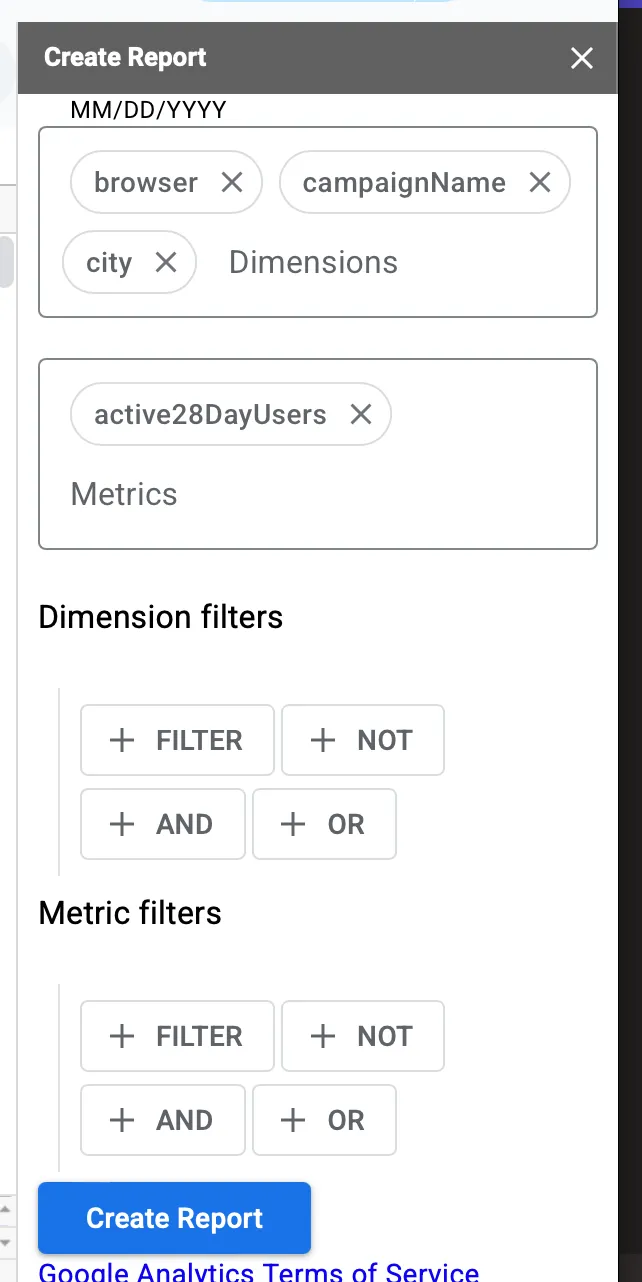
Define las dimensiones y métricas que necesitas (por ejemplo, usuarios, sesiones, conversiones, etc.).
-
Establece el rango de fechas y cualquier filtro necesario.
-
-
Ejecutar y Obtener los datos:
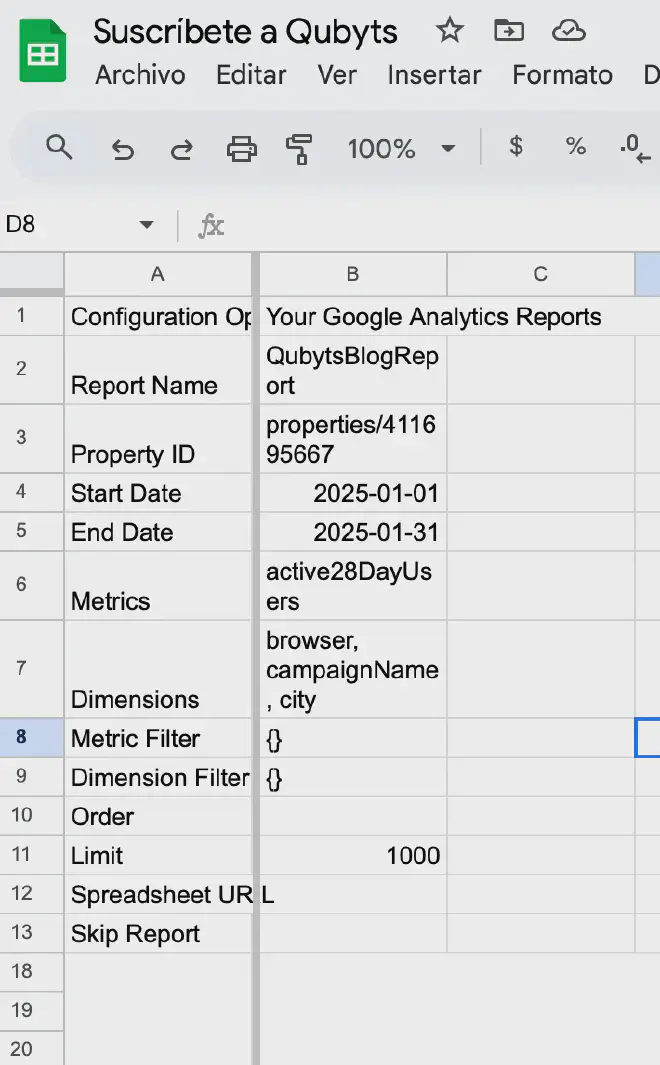
- Haz clic en Crear Informe y el complemento generará una nueva hoja con la configuración que definimos del informe.
-
Regresamos a la extensión y hacemos click en Correr informes (Run Reports).
-
Con eso, tus datos ya están en Sheets listos para analizar.
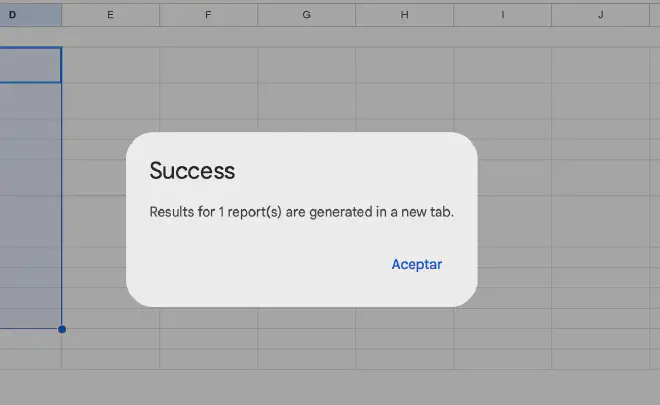


Debemos tener presente que las metricas y dimensiones que seleccionemos sean compatibles entre sí para que la extensión funcione y extraiga datos.
⚠️ Lo malo de este método: Tienes que entrar manualmente y dar clic en ‘Run Reports’ cada vez que quieras ver datos nuevos. Si se te olvida, tu reporte estará desactualizado. Además, suele fallar si pides muchos datos.
¿De verdad vas a entrar a darle clic a “Run Reports” cada lunes por el resto de tu vida? Si tu respuesta es no (la mía también), aquí es donde entra Coupler.
Coupler.io #
Coupler.io resuelve el problema principal del método anterior: la automatización. En lugar de tener que ejecutar el reporte a mano, puedes programar actualizaciones periódicas. También exporta a más destinos.
Lo que hay que tener claro antes de empezar:
- El plan gratuito existe y sirve para hacer la exportación inicial.
- La automatización (que los datos se actualicen solos) requiere plan de pago.
Si lo que necesitas es solo sacar los datos una vez o hacerlo manualmente, el plan gratuito alcanza. Si quieres que el reporte se actualice solo, tendrás que pagar.
¿Cómo Funciona Coupler.io? #
-
Registro y conexión:
-
Regístrate en Coupler.io.
-
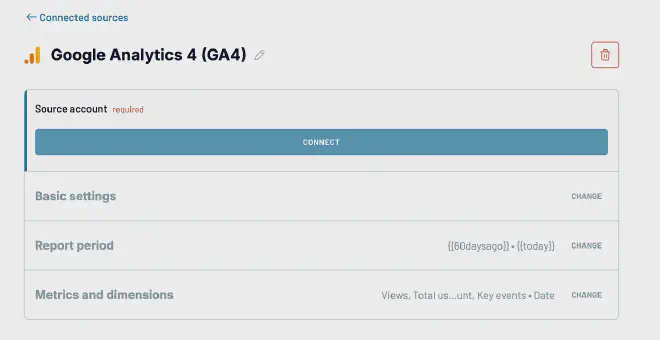
Crea un nuevo Data flow, selecciona Google Analytics 4 como fuente de datos y conecta la cuenta de GA4 de la cual quieres obtener los datos.

-


Selecciona la propiedad (en este caso QubytsBlog), el rango de fecha de la cual quieres obtener los datos y las métricas y dimensiones.

- Transformaciones de datos
- En el segundo paso puedes aplicar cálculos, filtros o agregaciones antes de que los datos lleguen a Sheets. Por ejemplo: renombrar columnas, filtrar por país, o calcular tasas de conversión. Si no necesitas nada de esto, puedes saltar este paso directamente.

- Terminadas las transformaciones hacemos click en DESTINATIONS.
- Configuración del destino:
-
En este último paso tendremos que elegir el destino para los datos: Google Sheets, BigQuery, PostgreSQL, Tableau, entre otros.
-
Especifica la hoja, base de datos o dashboard donde quieres que se inserten los datos, deberás conectar la cuenta del servicio de destino que hayas seleccionado (en este caso como es Google Sheets es una cuenta de Google).
-
Seleccionamos el archivo de Sheets y la hoja donde se exportarán los datos. Esta hoja puede ser una existente o puedes ingresar un nombre para crear una nueva hoja.
-
Por último seleccionamos el modo de importación.

- Extracción y automatización

-
En el último paso podemos programar actualizaciones automáticas para que los datos siempre estén al día. Esto solo está disponible en planes de pago por lo que si quieres actualizar tus datos sin tener un plan de pago tendrás que hacerlo de forma manual.
-
Extraemos nuestros datos haciendo click en SAVE AND RUN IMPORTER y listo tendremos nuestros datos disponibles en nuestro archivo de Sheets.

¿Cuál usar? #
No hay una respuesta única, depende de qué tanto valoras tu tiempo y qué tanto quieres depender de terceros:
- La gratis y manual: la extensión oficial. Cumple si tienes un blog chico o solo necesitas los datos de vez en cuando. El costo aquí no es dinero, es acordarte de entrar a correrla cada vez (y aguantar que falle si pides mucho).
- La soberana: si lo tuyo es no depender de nadie, GA4 tiene exportación nativa a BigQuery, o puedes sacar los datos por su API y mandarlos a un DuckDB o un Postgres que tú controlas. Son tus datos en tu terreno y sin pagar, pero le tienes que meter tiempo y un poco de mano técnica.
- La cómoda y automática: Coupler.io. Lo configuras una vez y se actualiza solo. La automatización es de pago, pero si gestionas reportes recurrentes para un cliente, una agencia o un e-commerce, el tiempo que te ahorra lo vale. Eso sí, entra al plan de pago con los ojos abiertos.
Preguntas frecuentes #
¿Cuántas filas puedo exportar con la extensión gratuita? El complemento tiene un tope de filas por reporte, y la API de GA4 tiene además sus propios límites de cuota. Si pides demasiados datos de un jalón, lo más probable es que falle o se corte a medias. El truco es dividir el rango de fechas en varios reportes más chicos.
¿Por qué me sale error al correr el informe? Casi siempre es una combinación de dimensiones y métricas incompatibles. GA4 tiene restricciones sobre qué métricas y dimensiones pueden combinarse, revisa la documentación oficial o reduce las métricas que estás pidiendo.
¿La actualización automática funciona en el plan gratuito de Coupler? No. El plan gratuito permite hacer la exportación manualmente, pero la automatización por intervalos requiere un plan de pago.
¿Te interesa más contenido así?
En el canal de YouTube subo los videos de lo que voy aprendiendo y construyendo.
Ir al canal →Más sobre este tema:
- Google Sheets va lento: causas y soluciones
- La función QUERY de Google Sheets, parte 1
- Limitar filtros de fecha en Looker Studio
